belbo
  • Overzicht
    • Belbo leren kennen
    • Locatie-instellingen
    • Overstap naar Belbo
    • Kalenderweergave & Navigatie
    • Terugkerende afspraken & cursussen
    • Afspraakinvoer & -beheer
    • Logins & Rechten
    • Meerdere vestigingen & hoofdkantoor
    • Medewerkers beheren
    • Afwezigheden & Feestdagen
    • Algemeen
    • Werktijden
    • Urenregistratie
    • Gegevensbescherming (AVG)
    • Klantcommunicatie (e-mail, sms)
    • Klantenbeheer & Kaartenbak
    • Bonus- & Loyaliteitsprogramma's
    • Campagnes (Nieuwsbrief & SMS)
    • Marketingtoestemmingen (AVG)
    • Tracking & Analyse
    • Overzicht
    • Diensten & Prijzen
    • Producten
    • Prestatiepakketten & abonnementen
    • Vouchers
    • Aankoop & Leveranciers
    • Voorraadbeheer & Inventaris
    • Scannen & Verkoop
    • Waardeinsatz & Kosten
    • Ontwerp & Teksten
    • Instellingen & configuratie
    • Integratie (Website, Google, Instagram, Facebook)
    • Onlinebetaling
    • Boekhouding & Exports
    • Kassa-instellingen & hardware
    • Kassierproces
    • Dagafsluiting & Rapporten
    • TSE & Kassabeveiligingsverordening
    • Exportoverzicht
    • Medewerkersbezetting
    • Omzet & Analyses
    • Belbo Satellite
    • Printer
    • EC-Terminal & Kaartbetaling
    • Probleemoplossing hardware
    • Scanners & kassa-apparatuur
    • Algemene instellingen
    • API & Integraties
    • Meldingen & e-mails
    • Contracten & Juridisch
Skip to content

Vouchers – PDF-sjabloon voor individuele voucher maken

Om uw eigen cadeaubon-winkel met Belbo in te richten, moet u eerst cadeaubonsjablonen aanmaken. U kunt aan elk cadeaubonjabloon vervolgens een PDF-sjabloon toewijzen, zodat uw klanten de online gekochte cadeaubon kunnen afdrukken en weggeven of bij uw bezoek kunnen overleggen.

U bereikt dit gedeelte via Instellingen > Prijzen & Diensten > Cadeaubonnen
Als deze functie niet is geactiveerd, kan deze worden geactiveerd via "Instellingen > Functie toevoegen".

PDF-sjabloon uploaden

Om een cadeaubon van een PDF-sjabloon te voorzien, klikt u eerst op de gewenste cadeaubon en vervolgens op het submenu-item "PDF-afdruk". Selecteer de knop + Document en kies het bestand van uw computer of tablet.

Een PDF-sjabloon kan door uw grafisch bureau worden gemaakt. Hier vindt u onze voorbeeldsjabloon om te testen en door te sturen naar uw grafisch bureau.

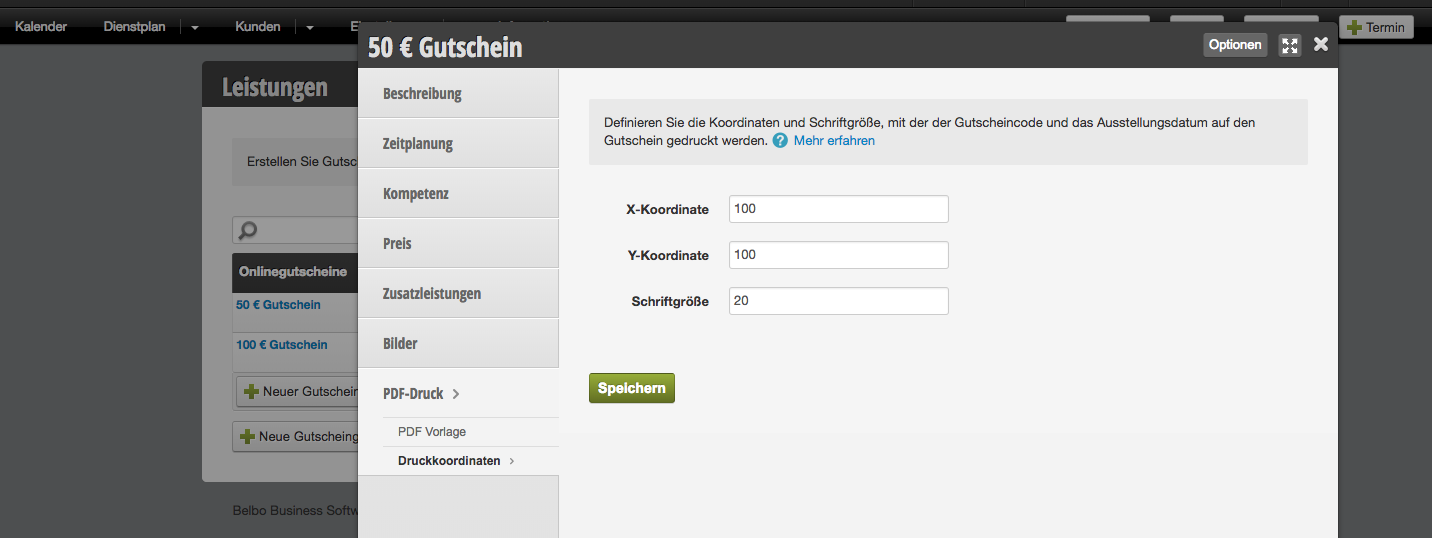
Afdrukcoördinaten instellen

Op elke online gekochte cadeaubon worden het cadeaubonnummer en de afloopdatum geplaatst. Alleen op deze manier kan uw klant de cadeaubon inwisselen. In uw PDF-sjabloon moet dus voldoende ruimte zijn voorzien met een witte of lichte achtergrondkleur, waarop de code vervolgens kan worden geplaatst.

Selecteer eerst onder "PDF-sjabloon" de knop Testcadeaubon weergeven. U krijgt een voorbeeldweergave van uw cadeaubonsjabloon met de geplaatste cadeauboncode. Om de plaatsing aan te passen, kunt u onder "Afdrukcoördinaten" de x- en y-as en de tekengrootte wijzigen. Test na elke opslag van de nieuwe coördinaten de testcadeaubon totdat het resultaat aan uw verwachtingen voldoet.

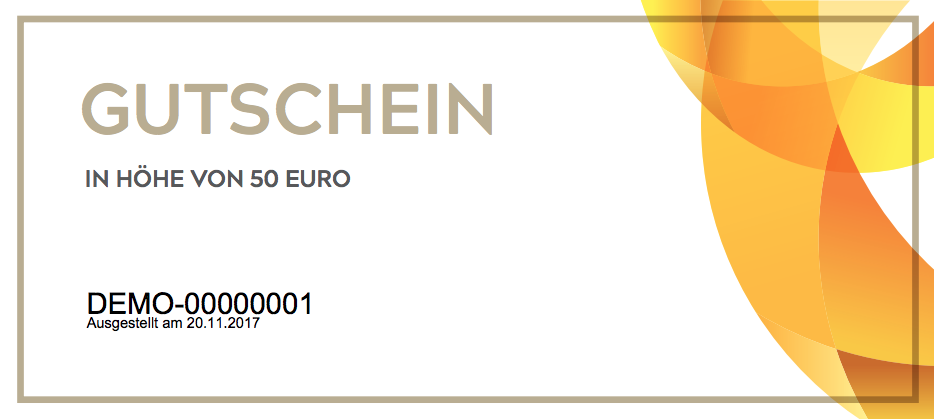
Voorbeeld van een cadeaubon met geplaatste cadeauboncode:

Categorieën: Vouchers
Tags: Druckkordinaten, Gutschein-Shop, Online-Gutschein, PDF-Vorlage
Deze handleiding is een service van belbo. Colofon