
belbo
  • Overzicht
    • Belbo leren kennen
    • Locatie-instellingen
    • Overstap naar Belbo
    • Kalenderweergave & Navigatie
    • Terugkerende afspraken & cursussen
    • Afspraakinvoer & -beheer
    • Logins & Rechten
    • Meerdere vestigingen & hoofdkantoor
    • Medewerkers beheren
    • Afwezigheden & Feestdagen
    • Algemeen
    • Werktijden
    • Urenregistratie
    • Gegevensbescherming (AVG)
    • Klantcommunicatie (e-mail, sms)
    • Klantenbeheer & Kaartenbak
    • Bonus- & Loyaliteitsprogramma's
    • Campagnes (Nieuwsbrief & SMS)
    • Marketingtoestemmingen (AVG)
    • Tracking & Analyse
    • Overzicht
    • Diensten & Prijzen
    • Producten
    • Prestatiepakketten & abonnementen
    • Vouchers
    • Aankoop & Leveranciers
    • Voorraadbeheer & Inventaris
    • Scannen & Verkoop
    • Waardeinsatz & Kosten
    • Ontwerp & Teksten
    • Instellingen & configuratie
    • Integratie (Website, Google, Instagram, Facebook)
    • Onlinebetaling
    • Boekhouding & Exports
    • Kassa-instellingen & hardware
    • Kassierproces
    • Dagafsluiting & Rapporten
    • TSE & Kassabeveiligingsverordening
    • Exportoverzicht
    • Medewerkersbezetting
    • Omzet & Analyses
    • Belbo Satellite
    • Printer
    • EC-Terminal & Kaartbetaling
    • Probleemoplossing hardware
    • Scanners & kassa-apparatuur
    • Algemene instellingen
    • API & Integraties
    • Meldingen & e-mails
    • Contracten & Juridisch
Skip to content

Cadeaubonnen: algemene PDF-sjabloon maken

Wanneer u cadeaubonnen inzet die u in de cadeaubonwinkel verkoopt of ter plaatse voor uw klanten wilt afdrukken, kunt u een sjabloon maken die automatisch wordt gebruikt.

U bereikt dit gebied via Instellingen > Cadeaubonnen.
Wanneer deze functie niet is ingeschakeld, kunt u deze inschakelen via "Functie toevoegen".

Sjabloonontwerp

  • Selecteer eerst onder "Ontwerp" een van onze sjablonen.
  • Wanneer u uw eigen PDF-sjabloon wilt uploaden, selecteert u "Eigen sjabloon". Daarna kunt u in het tabblad "PDF-sjabloon" het gewenste lettertype selecteren of een eigen PDF uploaden. Meer informatie over het maken van uw eigen sjablonen vindt u hier.
Let op alstublieft, dat alleen eenzijdige, maar geen meerparige PDF's kunnen worden geüpload.

Ontwerp aanpassen

Wanneer u een kant-en-klaar sjabloon hebt geselecteerd, zijn alle cadeaubonnenvelden al correct ingevuld. U kunt echter de elementen wijzigen, bijvoorbeeld het lettertype of de lettergrootte bewerken.
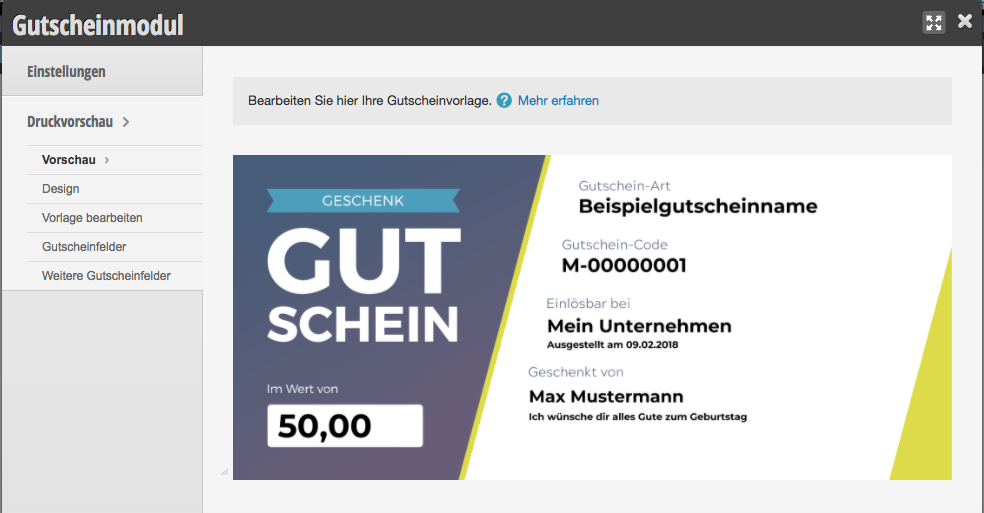
Wanneer u uw eigen PDF-sjabloon hebt geüpload, moet u de bestaande elementen op de juiste plek plaatsen. Sleep de elementen hiervoor naar de gewenste plek:
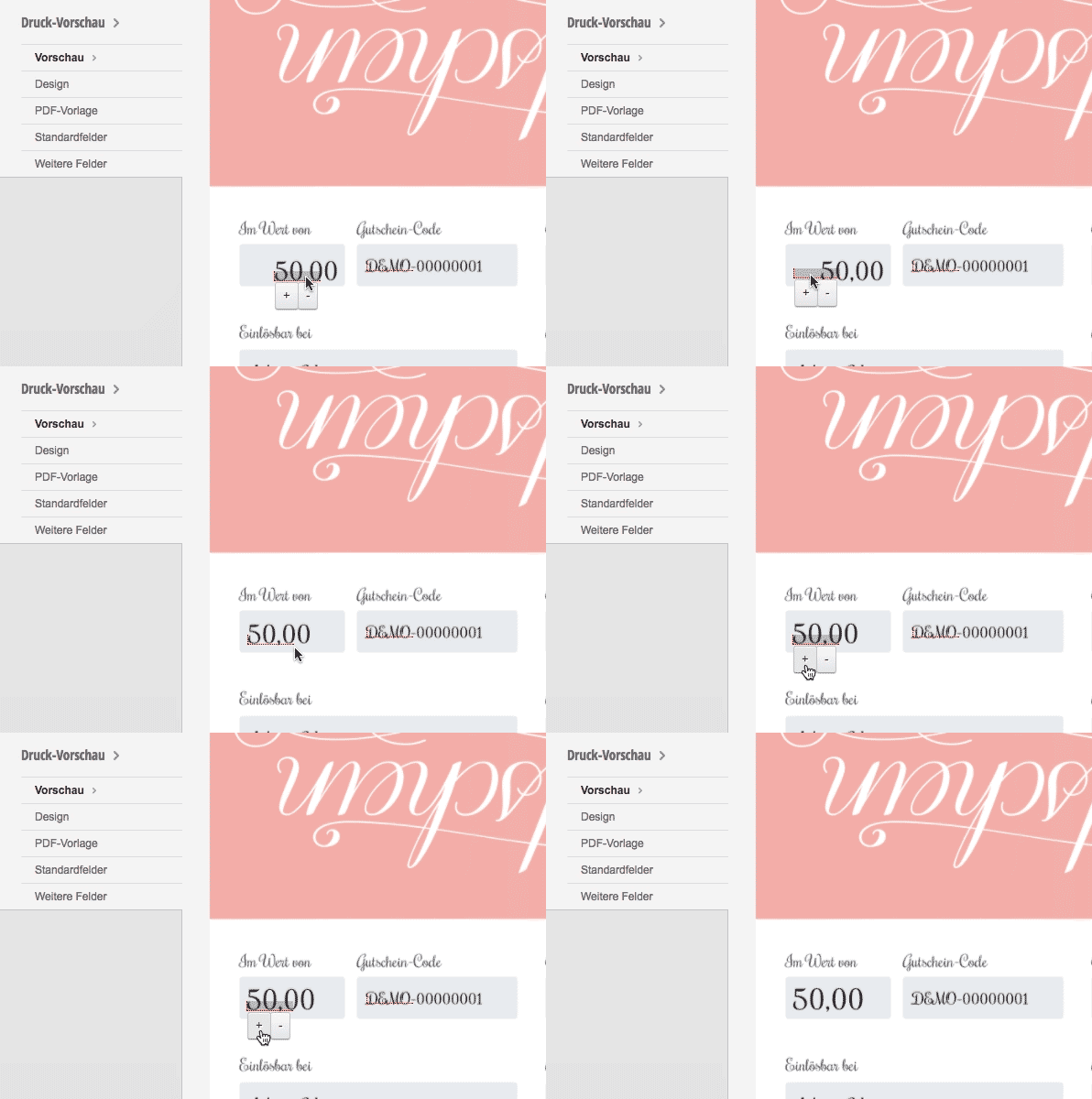
Sommige elementen moeten op de cadeaubon worden geplaatst. Dit zijn de cadeaubonwaarde, cadeauboncode en cadeaubonnaam. Andere elementen kunnen op verzoek worden gebruikt. Dit zijn de naam van de koper, vrije tekst van de koper of de locatie.

De geplaatste elementen kunnen in de menu-items "Cadeaubonnenvelden" en "Verdere cadeaubonnenvelden" worden verfijnd.

Vullen van de individuele inhoud tijdens het verkoopproces

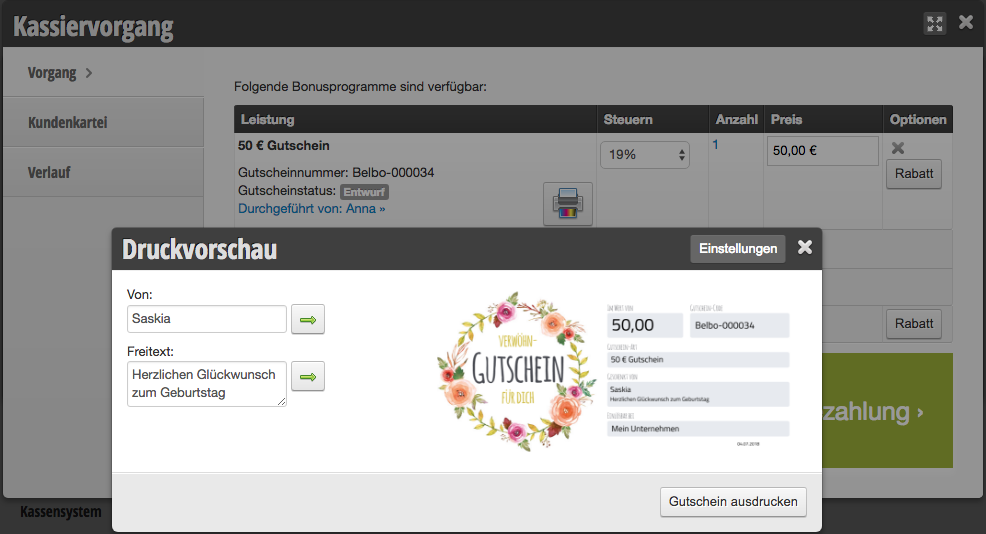
Wanneer u een cadeaubon verkoopt, kunt u de naam en de persoonlijke boodschap van de klant invoeren, zodat deze op de cadeaubon worden afgedrukt. Nadat u de cadeaubon in het kassierprocès hebt geselecteerd, kunt u op het printersymbool klikken om de naam en boodschap toe te voegen – mits deze in uw sjabloon zijn opgenomen.
Categorieën: Vouchers
Deze handleiding is een service van belbo. Colofon