Het introduceren van online boekingen voor klanten is een gelegenheid om aandacht op uw bedrijf te vestigen en uw innovatievermogen aan te tonen. Als u al bestaande klanten in uw klantenbestand hebt en dus e-mailadressen bezit, kunt u deze gelegenheid benutten om alle klanten een e-mail te sturen.
Het voordeel: Deze klanten ontvangen niet zomaar een normale e-mail met informatie, maar krijgen meteen de mogelijkheid om de registratie van hun online boeking account met één klik af te ronden en een wachtwoord in te stellen. Zij kunnen dus vanaf dag één genieten van online boekingen en hebben geen duplicaten in het klantenbestand - want de registratieprofielen zijn gekoppeld aan het bijbehorende bestand.
Online boeking campagne opzetten
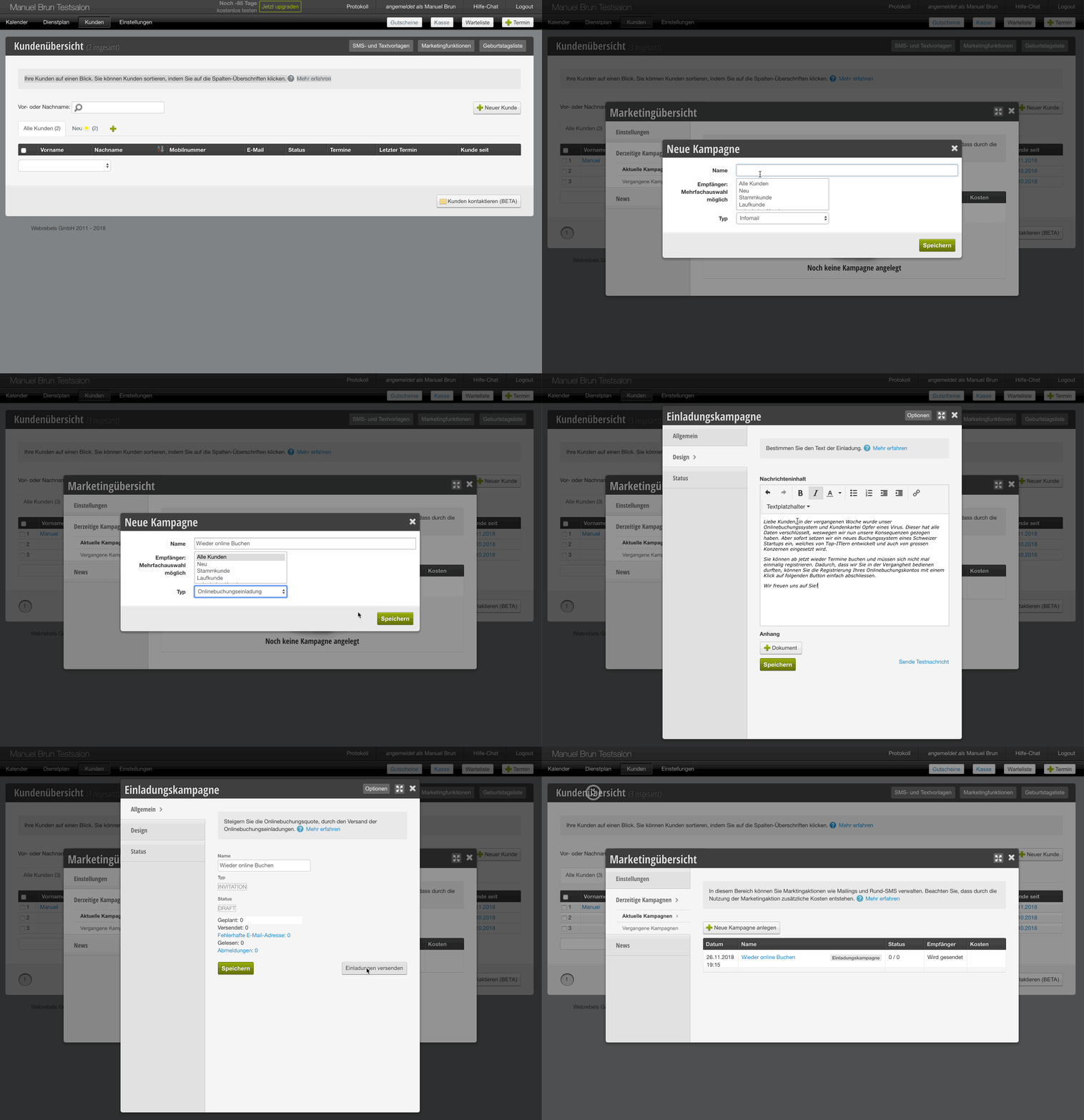
1. Klik in de navigatiebalk op Klanten en selecteer vervolgens rechts boven de module Marketingfuncties.
2. U ziet nu alle uw campagneconcepten die u hebt voorbereid. Om een nieuwe campagne te starten, klikt u op de knop Nieuwe campagne aanmaken.
3. Geef een titel op (ook zichtbaar voor uw klanten, bijv. U kunt weer afspraken bij ons boeken) waarmee u de campagne goed kunt onderscheiden. Kies voor welke klanten de actie moet worden verzonden. U kunt meerdere statussen selecteren door de Ctrl/cmd-toets ingedrukt te houden. In het normale geval kunt u gewoon Alle Klanten geselecteerd laten.
Als campagne-type kiest u Online boeking uitnodiging. hairlist zoekt nu op de achtergrond alle klanten naar geldige e-mailadressen en filtert duplicaten eruit. Als het venster automatisch sluit, is dit proces voltooid. Klik nu op de nieuw aangemaakte titel om de e-mails te bewerken en ga naar het tabblad Ontwerp.
Daar kunt u nu een klein stukje tekst schrijven. Schrijf bijvoorbeeld:
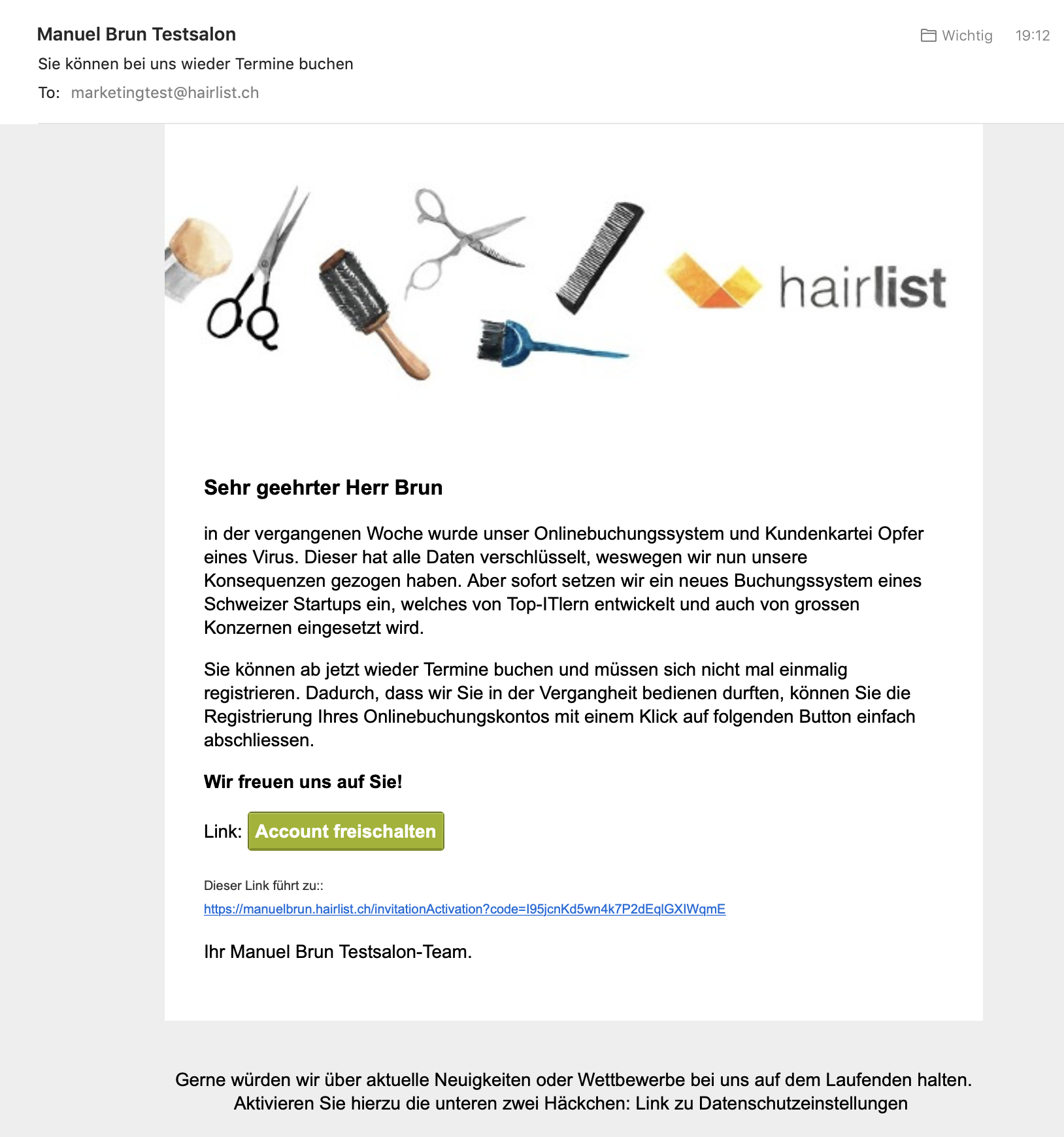
Geachte klanten, vorige week werd ons online boeking systeem en klantenbestand slachtoffer van een virus. Dit versleutelde alle gegevens, dus wij hebben onmiddellijk maatregelen genomen. We implementeren nu meteen een nieuw boekingssysteem van een Zwitsers startup-bedrijf, dat door toonaangevende IT'ers is ontwikkeld en ook door grote bedrijven wordt gebruikt.
U kunt nu weer afspraken boeken en hoeft zich niet eens in te schrijven. Omdat we u in het verleden van dienst hebben kunnen zijn, kunt u de registratie van uw online boeking account eenvoudig met één klik op de volgende knop afronden.
We kijken uit naar u!
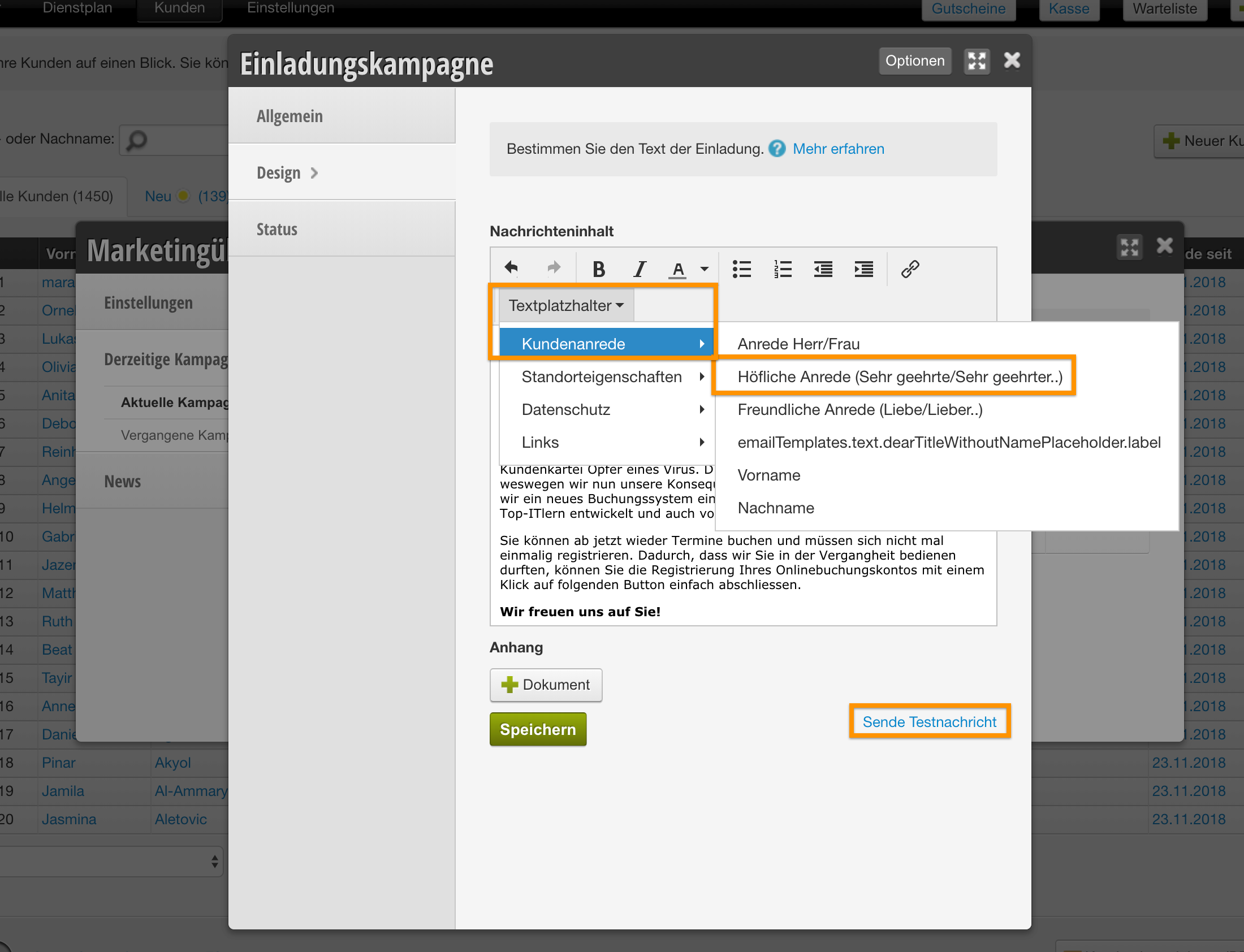
Als uw klanten correct zijn geregistreerd en de namen kloppen, kunt u uw klanten ook persoonlijk aanspreken en plaatsaanduidingen gebruiken. De plaatsaanduidingen worden vervolgens individueel per berichtgeadresseerde ingevoegd. Hiermee kunt u bijvoorbeeld elke klant persoonlijk bij voor- en achternaam aanspreken. Belangrijk: De plaatsaanduidingen werken alleen met de Google Chrome-browser.
- Aanhef Dhr./Mevr.: afhankelijk daarvan wordt Dhr. of Mevr. ingevoegd
- Formele aanhef (Geachte…): wordt vervangen door Geachte Mevr. Meier of Geachte Dhr. Müller. De achternamen zijn dus al in deze plaatsaanduiding opgenomen!
- Vriendelijke aanhef (Lieve/Lieve…): wordt vervangen door Lieve Mevr. Vreni Meier of Lieve Dhr. Martin Müller. Dus voor- en achternamen zijn al in deze plaatsaanduiding opgenomen!
- Voornaam: wordt vervangen door alleen de voornaam (als u bijvoorbeeld eerst "HI" of "HALLO" of Goedemorgen schrijft en geen aanhef van ons gebruikt)
- Achternaam: wordt vervangen door alleen de voornaam (als u bijvoorbeeld eerst "Hallo Voornaam" schrijft en geen aanhef van ons gebruikt)
Klik op Opslaan en test het uiterlijk door jezelf een testbericht toe te sturen. Dit wordt verzonden naar het e-mailadres waaronder u bent ingelogd.
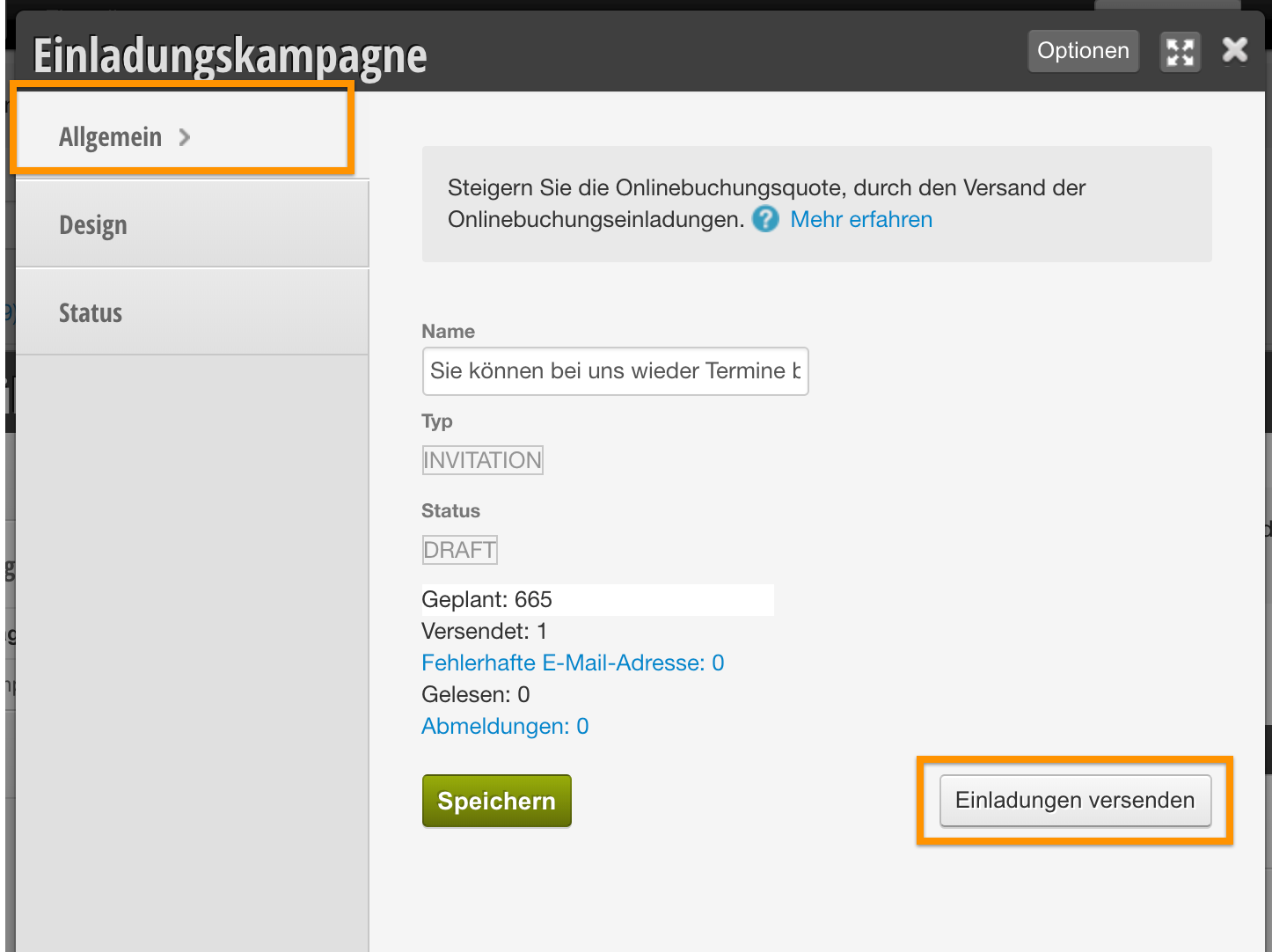
Als de e-mail u aanstaat, kunt u het verzenden van de campagne naar al uw klanten onder het tabblad Algemeen en Uitnodigingen verzenden starten. Uw e-mails worden nu naar onze provider doorgegeven en in de wachtrij geplaatst. Het kan daarom een paar uur duren voordat alle e-mails zijn verzonden. U kunt de status echter altijd opnieuw controleren en ziet wanneer de campagne succesvol is verzonden.