
Wij raden aan om de Belbo-kalender als hoofdkalender voor uw bedrijf te gebruiken.
U kunt ook de gratis Belbo-app downloaden, zodat u de kalender op uw mobiele telefoon kunt gebruiken:
naar de iOS App Store
naar Google PlayStore
Als u uw afspraken ook wilt synchroniseren met Google Calendar, kunt u de kalendersynchronisatie inschakelen.
Stap 1: Synchronisatiemodule
Ga in uw Belbo-kalender naar de pagina "Instellingen" en open de module "Synchronisatie". Mocht deze niet ingeschakeld zijn, kunt u deze toevoegen via het zoekveld of de knop "Functie toevoegen".
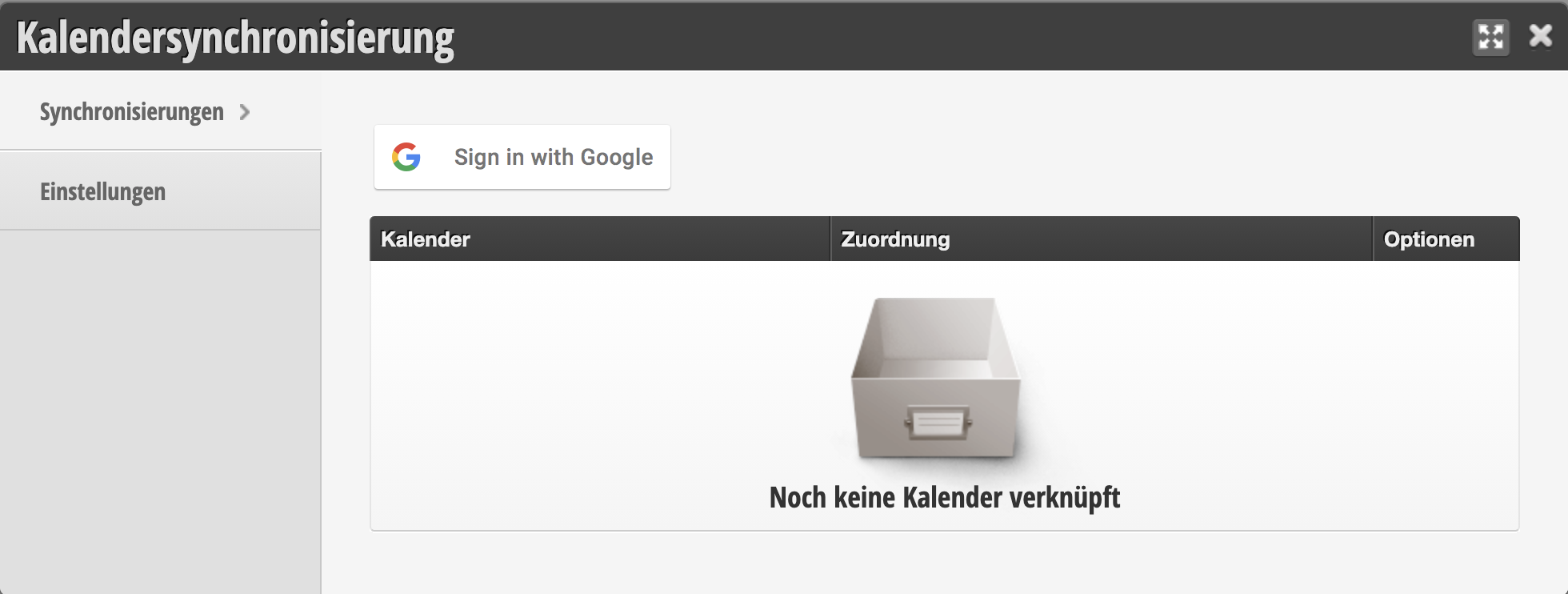
Ga naar het tabblad "Synchronisaties" om kalenders toe te voegen of bewerk te maken.
Stap 2: Kalender toevoegen
- Selecteer de knop "Sign in with Google".
- U wordt doorgestuurd naar Google.
- Selecteer vervolgens het Google-account dat u wilt koppelen en bevestig de toegang.
- Uw Google-account is nu gekoppeld, maar er vindt nog geen synchronisatie plaats.
- Ga na het opslaan terug naar het tabblad "Synchronisaties".
Stap 3: Kalender koppelen
Klik nu op de knop "+ Koppeling".
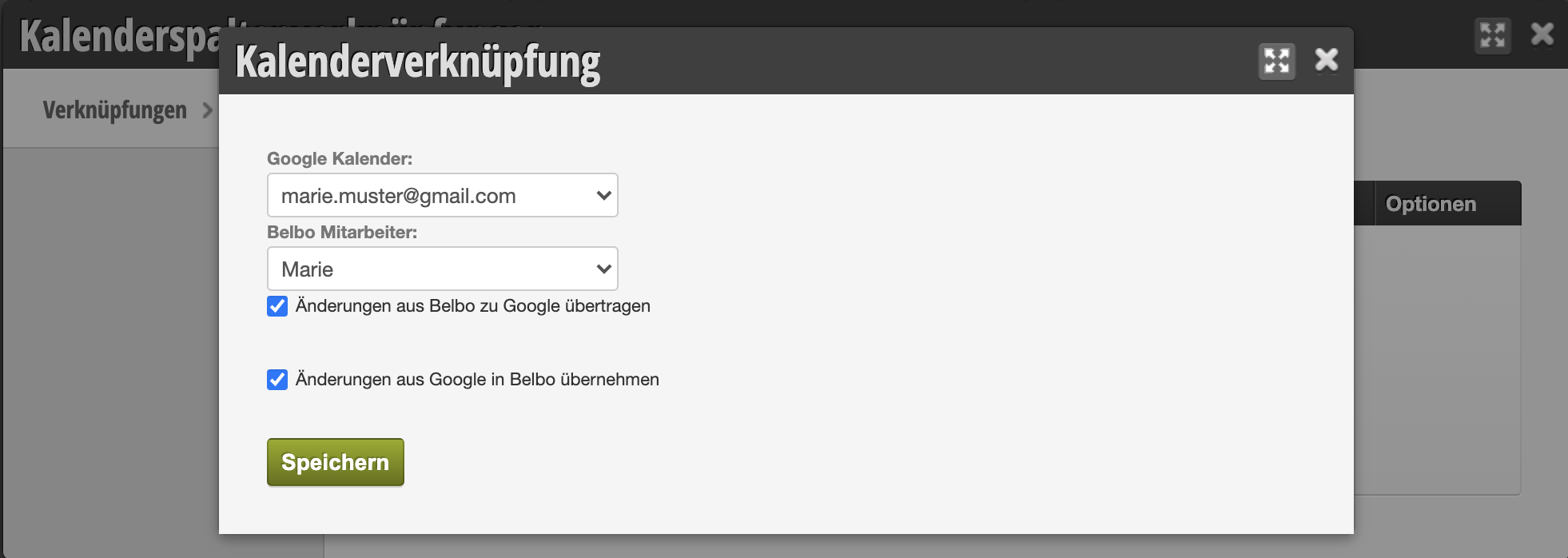
- Selecteer vervolgens de Google Calendar die u met Belbo wilt koppelen. Google biedt standaard meer opties aan (feestdag enz.), die u kunt negeren.
- Selecteer in het selectievak de medewerker wiens kalendertab met de Google Calendar moet worden gesynchroniseerd
- Vink de vakjes aan voor de gewenste synchronisatieoptie: "Belbo naar Google", "Google naar Belbo" of beide.
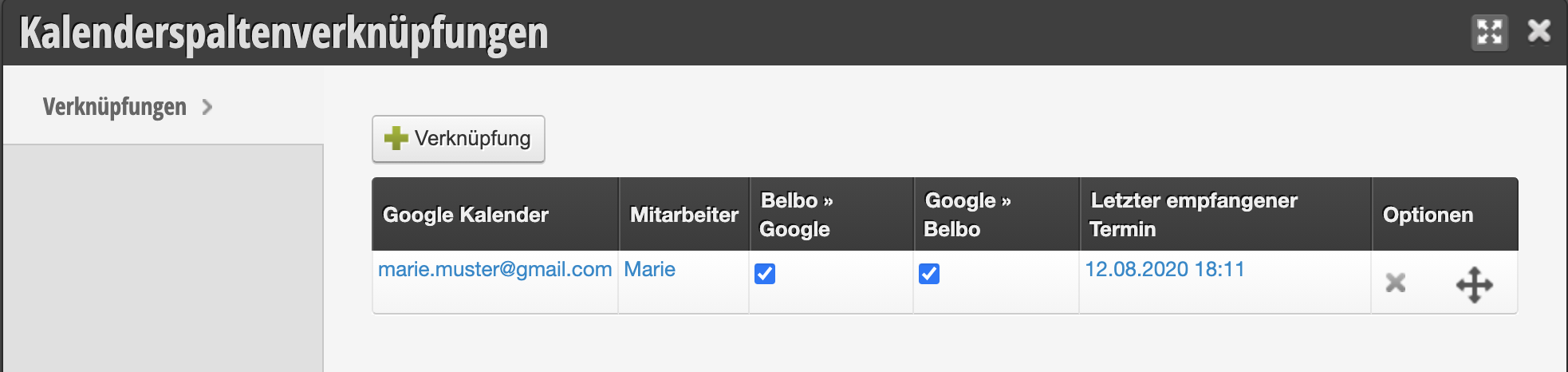
Alle afspraken die van nu af aan in Belbo of Google worden ingevoerd, worden overeenkomstig de synchronisatieoptie die u hebt gekozen overgedragen.
Opmerking: Mocht u een ander kalendersysteem gebruiken dat met Google is gesynchroniseerd, kan de overdracht enkele minuten duren.